


Как настроить Ютуб на телевизоре.
В этой статье я расскажу вам о том, как настроить Ютуб , чтобы он работал на вашем Смарт ТВ . В данной материале будут рассмотрены несколько способов восстановления работоспособности приложения Yotube , воспользовавшись которыми вы сможете смотреть Ютуб не только на телевизоре , но и на других устройствах. Ключевой особенностью рассмотренных тут способов является то, что их использование не влияет негативно на функционирование остальных приложений на вашем телевизоре или другом устройстве и не создает неудобств при эксплуатации остальных приложений на телевизорах и других устройствах.
Для начала немного предыстории: летом этого года РКН начал блокировать работу видеосервиса Ютуб на территории Российской Федерации в связи с множественными нарушениями со стороны видеохостинга законодательства РФ и неоплатой штрафов за такие нарушения. Многие пользователи ранее запрещенной для работы в РФ и признанной экстремистской на территории РФ социальной сети «нельзяграм» быстро смекнули, что способы, благодаря которым они получают доступ к «нельзяграму» могут сработать и в случае с Ютубом. И действительно использование VPN на смартфонах и планшетах у многих решило проблему с доступом к Ютубу да и при использовании Ютуба на смартфоне видеохостинг работал до недавнего времени (не знаю как будет в момент чтения вами этой статьи). Однако , вопрос восстановления работоспособности Youtube на Смарт ТВ оказывается не столь легко решаемым. Во-первых бесплатных VPN сервисов для умных телевизоров не существует, а во-вторых на телевизорах таких брендов, как Samsung, LG, некоторые телевизоры Hisense, Toshiba, Panasonic установка VPN сервиса невозможна в принципе.
Начнем с самого простого способа как заставить показывать Ютуб на вашем Смарт ТВ:
1) Самый простой способ получить рабочий Ютуб на вашем телевизоре — это конечно же подключиться к WiFI сети вашего смартфона.
Конечно же этот способ будет работать только если на вашем телефоне Ютуб работает через мобильную сеть . Все что нужно — это включить мобильную точку доступа на смартфоне и подключить к ней телевизор, перейдя в сетевые настройки телевизора и выбрав вашу мобильную сеть. Пароль от вашей мобильной сети wifi можно подсмотреть в настройках смартфона удерживая палец на кнопке включения мобильной точки доступа более 3х секунд. На январь 2025 года данный способ уже не работает в большинстве регионов РФ.
2) Второй способ заключается в установке специального программного обеспечения на телевизор.
Данный способ восстановления работоспособности Ютуба будет работать только на смарт ТВ на операционной системе Андроид и на Андроид ТВ приставках. Данный способ не заработает на Андроид приставках Сбербокс ниже модификации Сбербокс 2 . Также не рекомендуется использовать способ на устройствах , которые уже тормозят на текущий момент. Также для корректной работы способа понадобится установить обновление Ютуб с Google Play Market или вручную, скачав его например на сайте 4pda .
3) Если ни один из предыдущих способов вам не подошел, тогда выход только один — .
Такие роутеры можно приобрести у меня на Авито и .
Установка такого роутера максимально простая — соединяете подготовленный роутер с вашим текущим роутером патч-кордом из комплекта , а все ваши устройства соединяете с новым роутером , как обычно по WiFi. Ютуб начнет работать на всех, подключенных к новой сети WIFI устройствах. При этом также, будут корректно работать российские видеосервисы
В данной статье я расскажу вам как работает второй способ. Сразу же небольшое предупреждение: в данной статье я никого не призываю пользоваться данным способом, чтобы использовать сервисы, запрещенные для использования на территории РФ , а лишь размещаю ее в ознакомительных и образовательных целях.
Для начала всего процесса разблокировки Ютуба на телевизоре вам потребуется скачать само приложение по ссылке , которое будет давать нам доступ к просмотру Ютуба без ограничений. Называется оно ByeByeDPI . Скачать его можно по . Данное приложение нужно скачать на флешку либо можно скачать программу в смартфон и передать программу на смартфон через приложение Send Files to TV . Установка через приложение особо актуальна для устройств, которые не имеют порта USB , таких как Xiaomi Mi Stick и подобных. В этом случае приложение Send Files to TV ставится из Google Play Market и на смартфон и на Телевизор. При этом и ТВ и смартфон должны быть подключены к одной WiFi сети. На смартфоне нажимаем кнопку Send и выбираем файл для отправки, а на телевизоре нажимаем кнопку Receive — тут в дальнейшем отобразится принятый файл, на который достаточно будет нажать для его установки. Если установку программы будете производить с флэшки, то тут все значительно проще: открываем флэшку через диспетчер файлов вашей приставки или телевизора и также нажимаем установить. Если у вас устройства типа Сбербокс и подобные, то установку можно произвести согласно . Также напомню, что у вас на телевизоре должна быть установлена последняя версия приложения.
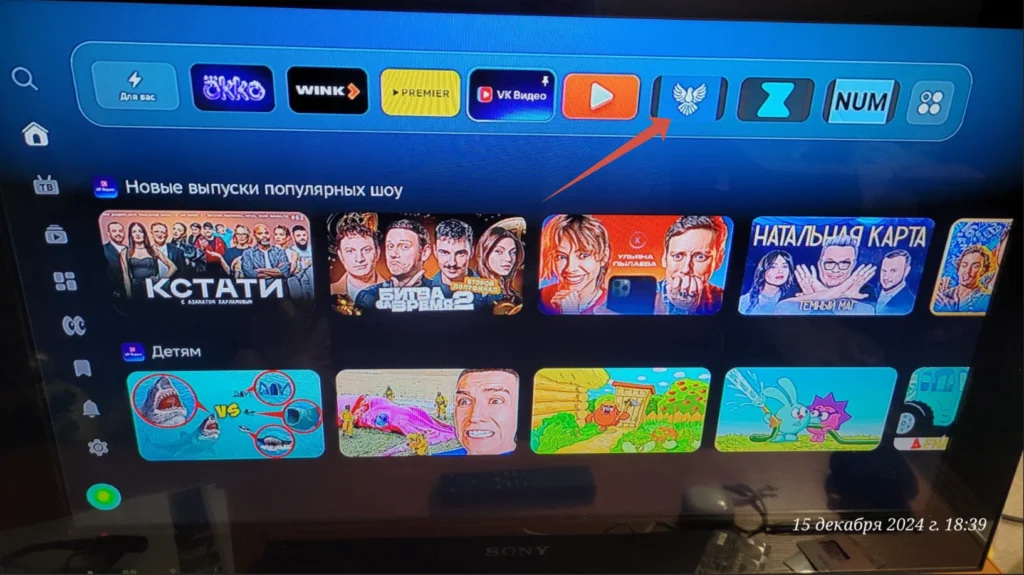
После установки у вас должна появится иконка как на скрине ниже.
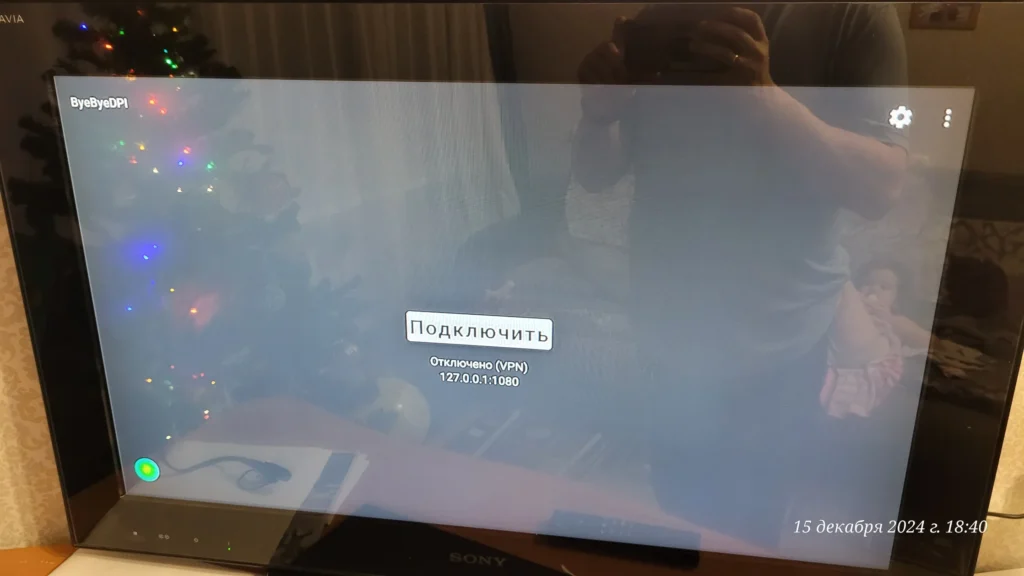
После запуска приложения нажимаем на шестеренку в правом верхнем углу для запуска раздела настройки приложения.
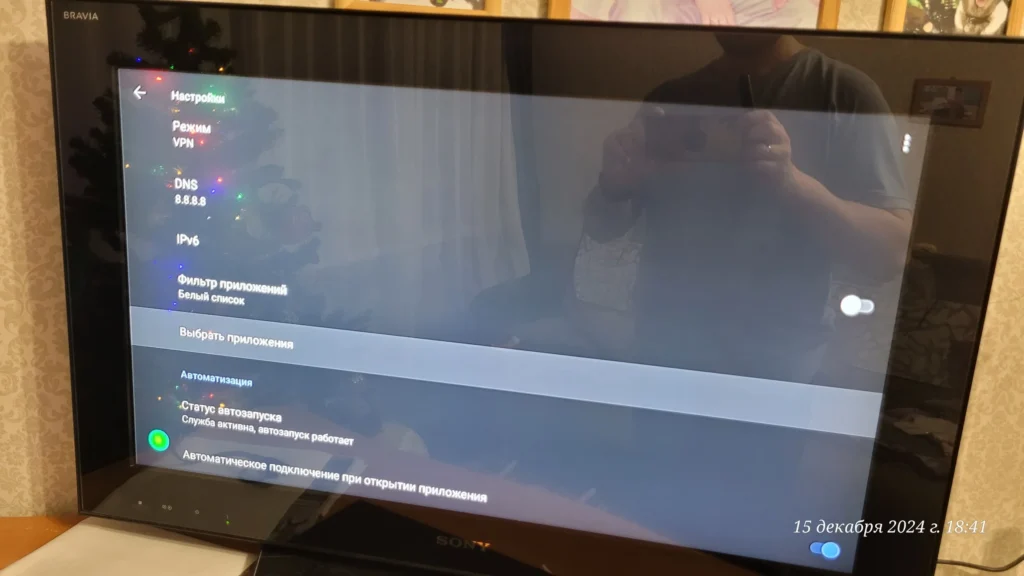
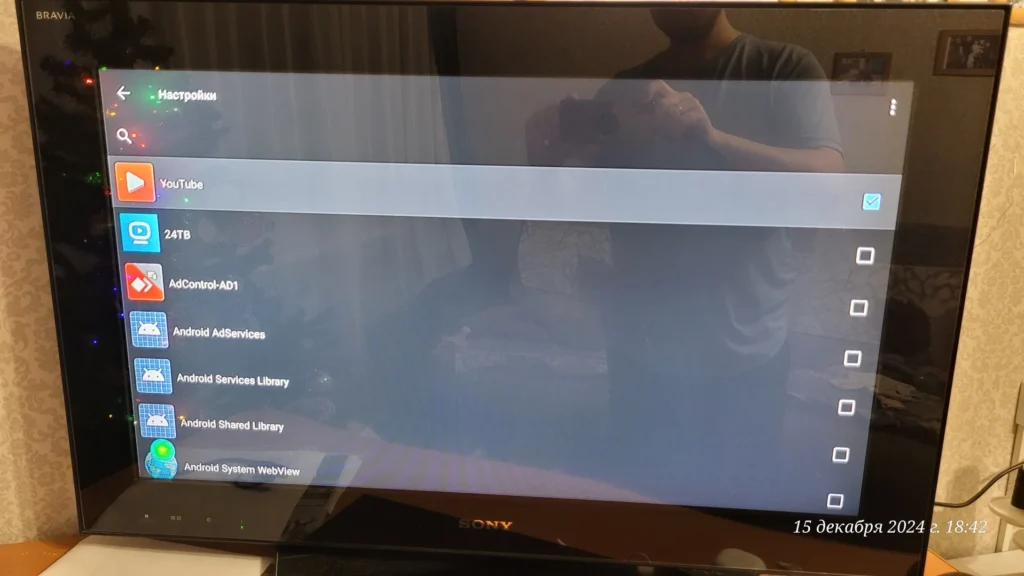
Сначала заходим в фильтр приложений и настраиваем Белый список, для этого отмечаем точкой соответствующий пункт . После переходим на пункт ниже в раздел Выбрать Приложение и в списке выбираем приложение Ютуб для добавления в белый список. Таким образом мы обеспечим корректность работы как Ютуба, так и других программ при включенном приложении ByeByeDPI.
Далее включаем бегунок в пункте Использовать настройки командной строки, а далее переходим в раздел Подбор команд (Beta) .
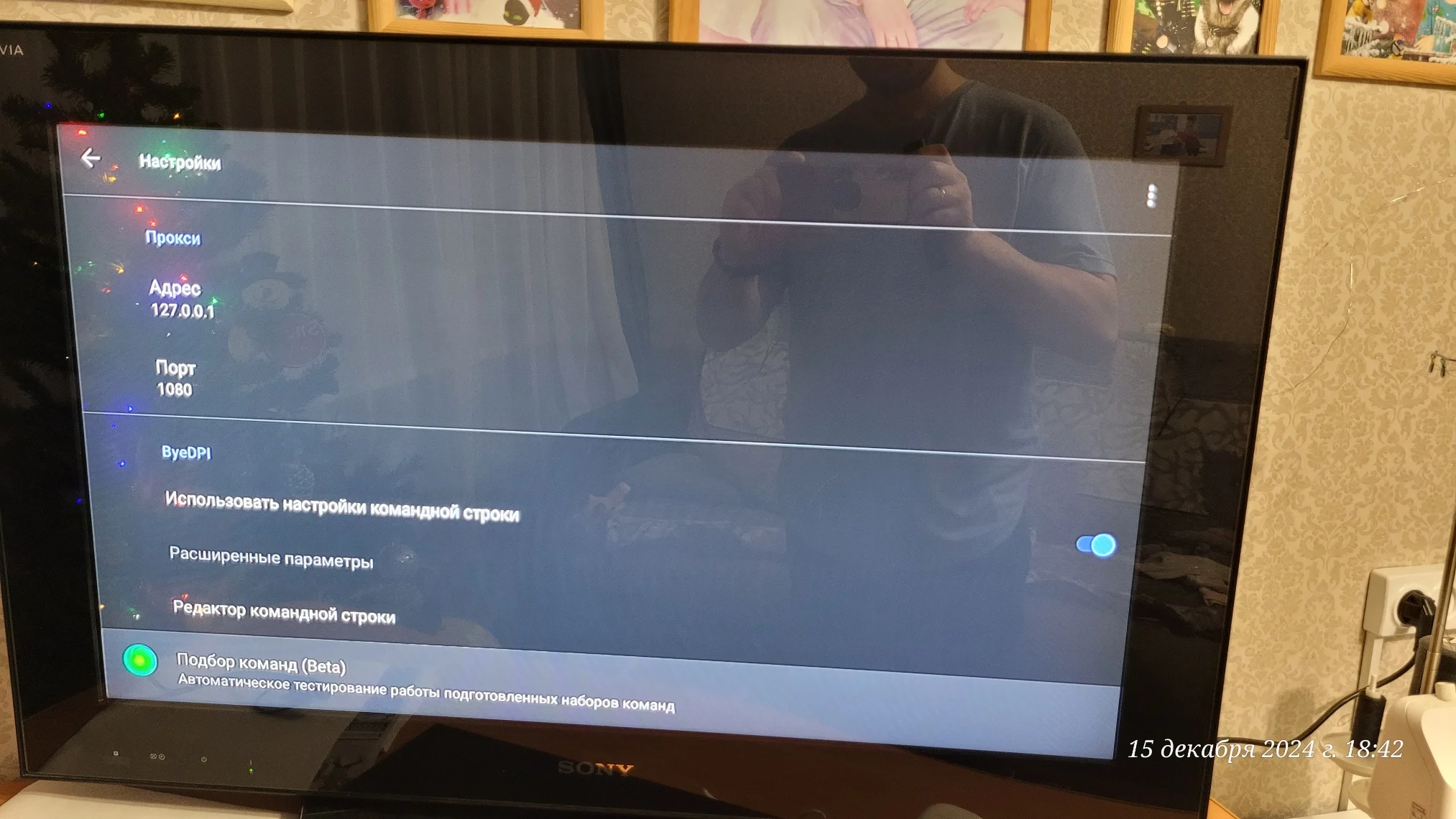
После нажимаем на кнопку НАЧАТЬ ПРОВЕРКУ и ждем пока приложение просканирует вашу сеть и прогонит через тест 45 команд. Если на каком-то этапе у вас будет происходить прерывание тестирования сети, то тестирование нужно будет запускать повторно. Если прерывание тестирования продолжается, то рекомендуется перезагрузить ваш телевизор. На некоторых особо слабых устройствах этот финт может не пройти, тогда есть альтернативный вариант подбора команды, сделав аналогичную процедуру тестирования вашей сети на своем смартфоне, который соответственно должен быть подключен к той же сети.
Как только тестирование сети будет завершено, переходим к следующему этапу — подбору эффективной команды для разблокировки. Для этого поочередно выбираем команды с наибольшей вероятностью успеха и нажимаем на кнопку ПРИМЕНИТЬ.
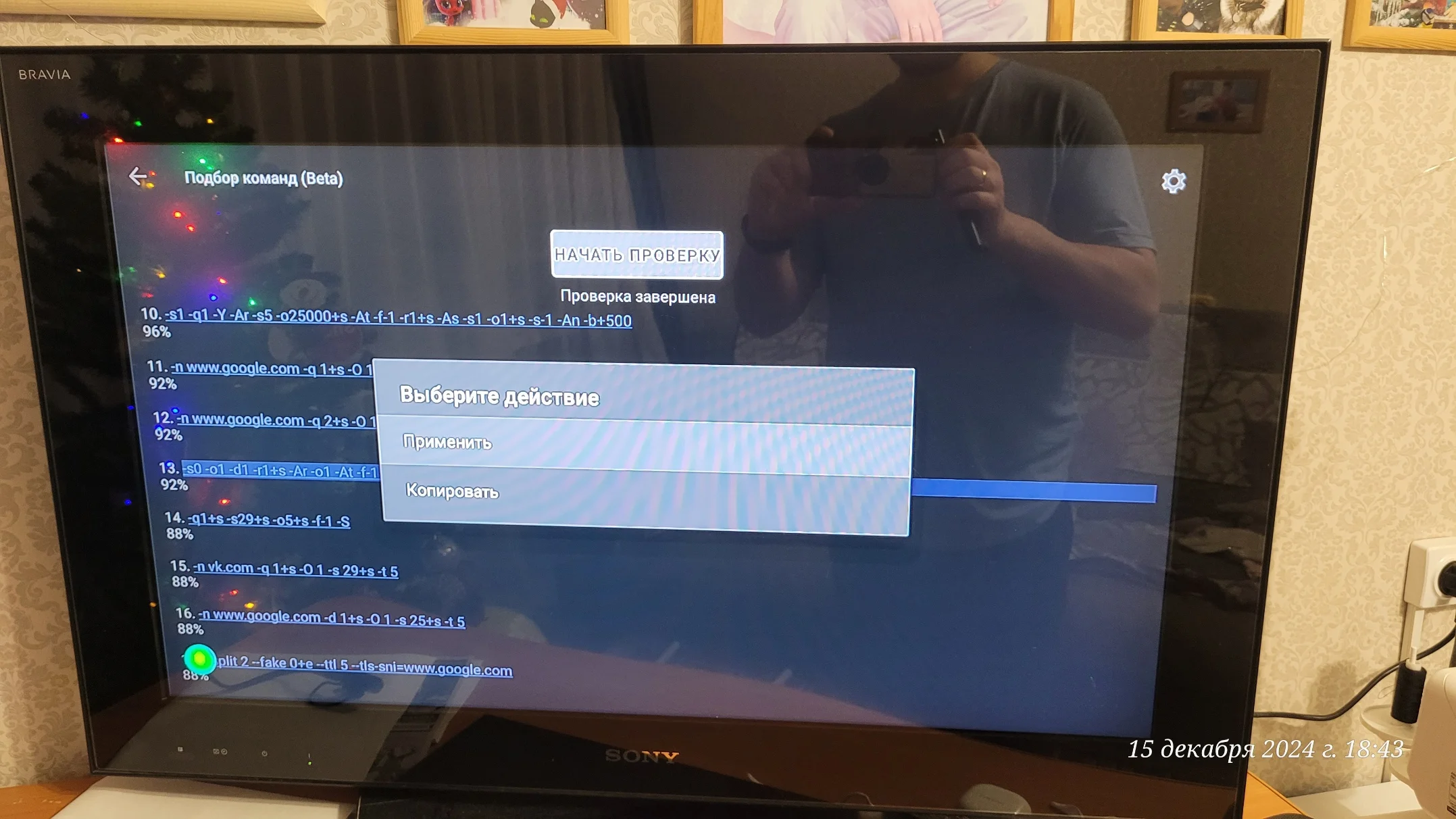
После этого выходим на начальный экран приложения и нажимаем применить. Далее заходим в приложение Youtube и проверяем его работоспособность. Если не заработало, то повторяем процедуру, возвращаемся в Подбор команд и выбираем следующую в порядке понижения вероятности успеха. Как только нужная команда подобрана, нужно донастроить автоматизацию запуска приложения. Для этого в настройках включаем бегунок Автоматическое подключение при открытии приложения и нажимаем на пункт Статус автозапуска.
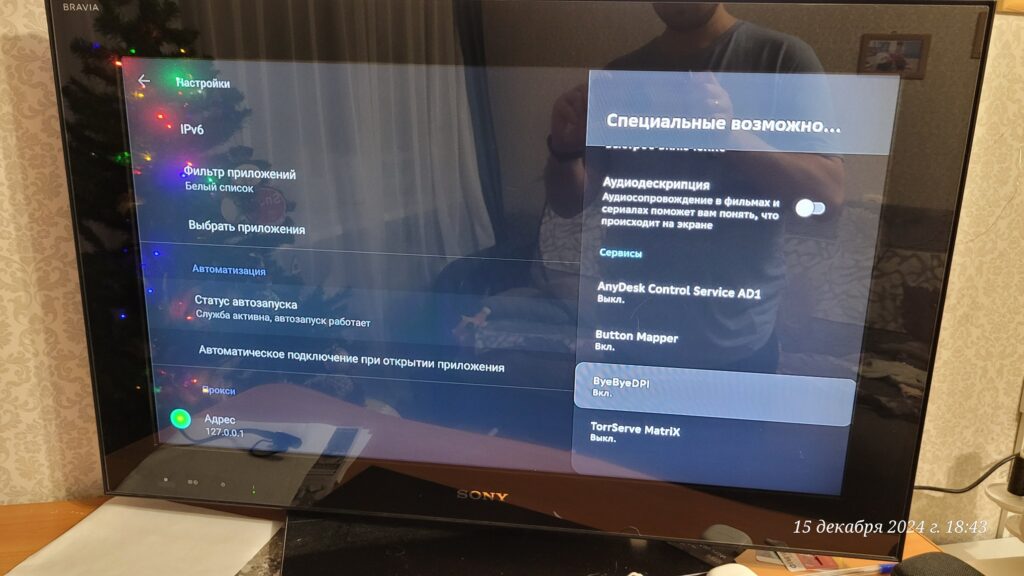
Далее вас перекинет в раздел Специальные возможности , где нужно выбрать само приложение и нажать на него , тем самым включив доступ к специальным возможностям для данного приложения . Если все будет настроено вами правильно, то при каждом запуске самого приложения запуск всего его функционала будет производится автоматически.
Если вы прошли все этапы инструкции и Ютуб на вашем устройстве так и не заработал, то для вас остался единственный выход — установить дополнительный роутер, прошитый под доступ к Ютубу. Заказать такой роутер можно у меня . При использовании этого роутера Ютуб будет работать на всех устройствах, которые будут к нему подключены. Также существенным плюсом такого роутера является то, что через него российские сервисы работают корректно, то есть не приходится переключаться между роутерами для использования Ютуба и российских сервисов. Все вопросы можете задать задавать в комментариях под статьей, либо для оперативного ответа на самом Авито или прямо с сайта через месенджеры.