


Как настроить каналы на телевизоре: через антенну, кабель и интернет
Чтобы настроить каналы на телевизоре, сначала нужно определить, откуда поступает телевизионный сигнал. Это может быть обычная эфирная антенна, кабель вашего оператора, цифровая приставка или интернет. От выбранного источника зависит, какой режим поиска нужно включить: эфирный DVB‑T2, кабельный DVB‑C или IPTV.
В этой инструкции разберём, как настроить цифровые каналы на телевизоре через антенну, как подключить кабельное телевидение, как смотреть каналы без приставки и как настроить телевидение через интернет. Отдельно рассмотрим телевизоры Samsung, LG и Xiaomi. Названия пунктов меню могут немного отличаться в зависимости от модели и года выпуска, но общий порядок действий остаётся одинаковым.
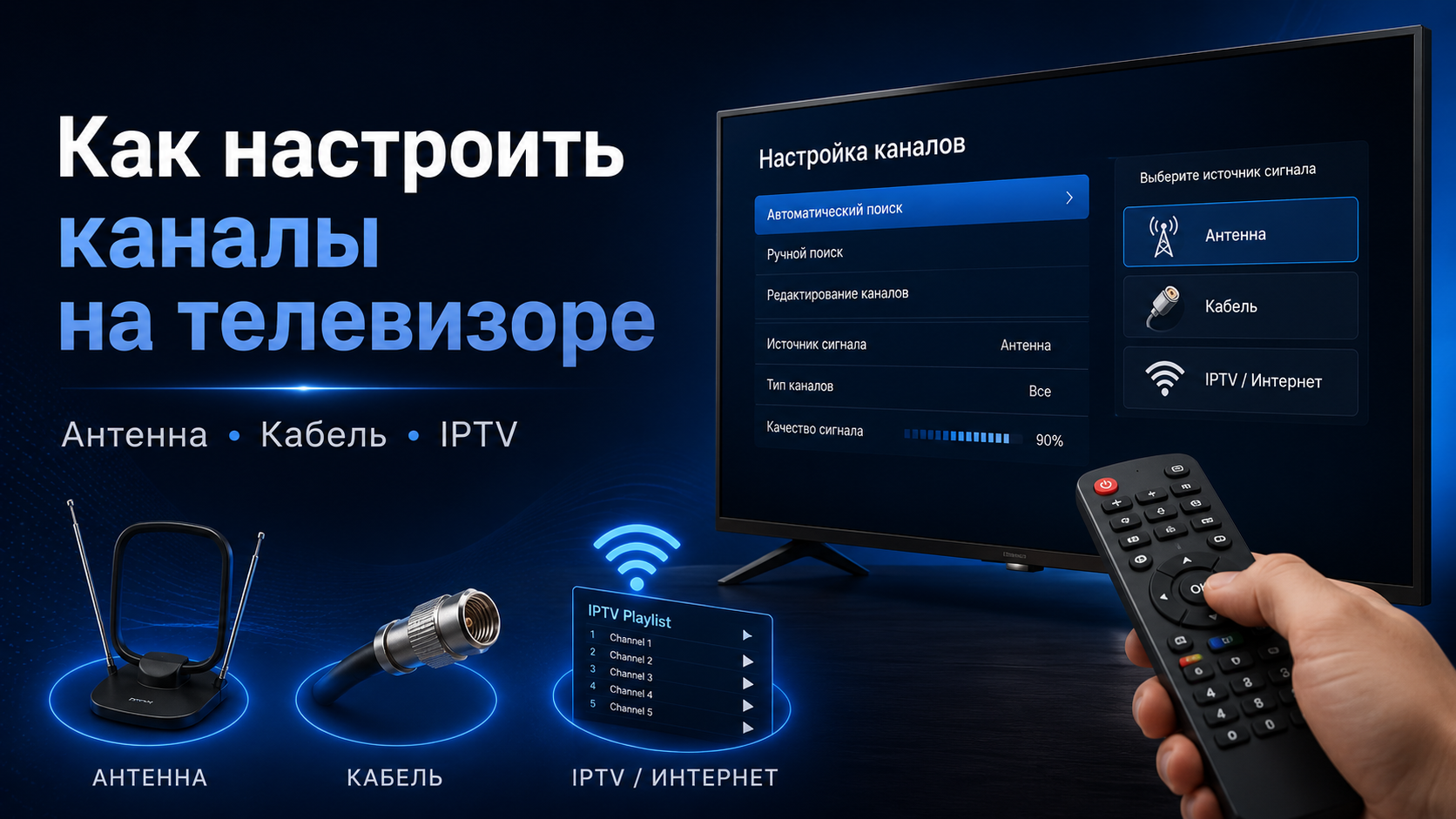
Какой способ настройки каналов выбрать
Перед началом настройки посмотрите, какой кабель подключён к телевизору и какое телевидение вы используете.
- Эфирное цифровое телевидение — антенна подключена непосредственно к разъёму ANT IN, RF IN или AIR/CABLE. В настройках выбирают источник «Антенна», «Эфир» или «Air» и цифровой стандарт DVB‑T2.
- Кабельное телевидение — коаксиальный кабель оператора подключён к антенному входу телевизора. В меню выбирают «Кабель», «Cable» или DVB‑C.
- Телевидение через приставку — приставка соединена с телевизором через HDMI или AV. Каналы ищет сама приставка, а на телевизоре нужно только выбрать правильный HDMI-вход.
- Телевидение через интернет — телевизор подключён к Wi‑Fi или сетевому кабелю, а каналы воспроизводятся в приложении IPTV, например OttPlayer.
Можно ли настроить каналы на телевизоре без приставки
Настроить каналы на телевизоре без приставки можно, если в нём уже установлен подходящий цифровой тюнер. Для эфирного телевидения нужна поддержка DVB‑T2, для цифрового кабельного телевидения — DVB‑C. У большинства современных телевизоров эти тюнеры встроены, поэтому антенну или кабель оператора можно подключить непосредственно к телевизору.
Если телевизор старый и поддерживает только аналоговый сигнал или DVB‑T первого поколения, для приёма современного эфирного цифрового телевидения понадобится отдельная DVB‑T2-приставка. Проверить поддерживаемые стандарты можно в инструкции, на наклейке с моделью телевизора или в характеристиках модели.
Как настроить цифровые каналы на телевизоре через антенну
Для приёма эфирного цифрового телевидения подключите комнатную, наружную или общедомовую антенну к разъёму ANT IN. Если используется активная антенна с усилителем, проверьте, включено ли её питание. В городе иногда достаточно комнатной антенны, но при слабом сигнале лучше использовать наружную антенну и направить её в сторону ближайшей телевизионной вышки.
Автоматический поиск цифровых каналов
- Подключите антенный кабель к разъёму ANT IN, RF IN или AIR/CABLE.
- На пульте нажмите кнопку Home, Menu или Settings.
- Откройте раздел «Каналы», «Трансляция», «Настройка каналов» или «Live TV».
- Выберите «Автонастройка», «Автопоиск» или «Сканирование каналов».
- В качестве источника сигнала укажите «Антенна», «Эфир» или «Air».
- Выберите только цифровые каналы или режим «Цифровые и аналоговые».
- Запустите поиск и дождитесь его завершения, не выключая телевизор.
- Сохраните найденные каналы.
При нормальном уровне сигнала телевизор обычно находит два эфирных мультиплекса. Если найдено только 10 каналов, возможно, принимается только один мультиплекс. В таком случае измените положение антенны, проверьте кабель и повторите поиск.
Ручная настройка цифровых каналов
Ручной поиск полезен, когда автоматическая настройка находит не все каналы. Откройте раздел «Ручная настройка», выберите цифровой эфирный сигнал и введите номер телевизионного канала или частоту мультиплекса для вашего населённого пункта. Эти данные зависят от региона и конкретной телевышки.
Во время ручного поиска телевизор обычно показывает два показателя: уровень сигнала и качество сигнала. Для стабильного изображения важнее именно качество. Если оно постоянно меняется или остаётся низким, попробуйте повернуть антенну, поднять её выше либо убрать разветвители и переходники из антенного кабеля.
Как настроить каналы на телевизоре через кабельное телевидение
При кабельном телевидении сигнал поступает не с эфирной антенны, а из сети оператора. Коаксиальный кабель подключается к тому же антенному входу телевизора, но в настройках необходимо выбрать источник «Кабель» или стандарт DVB‑C. Если оставить режим «Антенна», телевизор может не найти ни одного канала.
- Подключите кабель оператора к разъёму ANT IN или CABLE IN.
- Выберите на телевизоре источник «ТВ».
- Откройте «Настройки» → «Каналы» → «Автонастройка».
- В поле «Источник» выберите «Кабель».
- Если появится выбор оператора, укажите своего провайдера. Когда его нет в списке, выберите «Другие операторы».
- Выберите цифровые каналы DVB‑C или совместный поиск цифровых и аналоговых каналов.
- Запустите полный поиск.
Некоторые телевизоры дополнительно запрашивают начальную и конечную частоту, модуляцию, скорость передачи символов или идентификатор сети. Эти параметры отличаются у разных операторов. Если они вам неизвестны, сначала выберите «Полный поиск» или «Авто». Если каналы не находятся, запросите точные значения у кабельного провайдера.

Платные пакеты могут быть закодированы. Для их просмотра оператор может использовать отдельную приставку либо CAM‑модуль со смарт-картой, который устанавливается в слот CI/CI+ выключенного телевизора.
Как настроить каналы на телевизоре Samsung
На большинстве современных телевизоров Samsung сначала нужно переключить источник на «ТВ». Если выбран HDMI, приложение или экран Smart Hub, раздел «Трансляция» может быть неактивен.
- Нажмите Home и откройте «Источник» → «ТВ».
- Перейдите в «Настройки» → «Трансляция».
- Выберите «Автонастройка» или «Автонастройка каналов».
- Нажмите «Пуск».
- Для обычной антенны выберите «Антенна», для кабельного оператора — «Кабель».
- Укажите тип каналов «Цифровые» либо «Цифровые и аналоговые».
- Дождитесь окончания сканирования и нажмите «Закрыть» или «Готово».
На телевизорах Samsung разных серий названия меню немного меняются. В моделях прошлых лет путь может выглядеть как Menu → «Канал» → «Автонастройка», а в новых моделях — Home → «Настройки» → «Все настройки» → «Трансляция» → «Автонастройка».
Как настроить каналы на телевизоре LG
В телевизорах LG с webOS поиск каналов обычно находится в разделе «Каналы». Перед запуском настройки убедитесь, что телевизор находится в режиме просмотра ТВ, а антенный кабель подключён плотно.
- Нажмите кнопку с шестерёнкой на пульте.
- Выберите «Все настройки».
- Откройте «Каналы» → «Поиск каналов и настройки».
- Выберите «Автопоиск» или «Автонастройка».
- Для эфирного телевидения укажите «Антенна», для кабельного — «Кабель».
- Отметьте цифровые каналы и запустите поиск.
- После окончания сохраните результат.
Для проверки сигнала на LG можно открыть «Все настройки» → «Каналы» → «Поиск каналов» → «Ручной канал». В зависимости от источника выбирают «Эфирный DTV» или «Кабельный DTV». На экране появятся показатели уровня и качества принимаемого сигнала.

Как настроить каналы на телевизоре Xiaomi
Телевизоры Xiaomi могут работать на Android TV, Google TV или фирменной оболочке, поэтому названия разделов отличаются. Сначала подключите антенну или кабель к RF-разъёму и выберите вход «ТВ», «Live TV» или «Телевидение».
- Откройте «Настройки».
- Перейдите в «Каналы и входы», «Источник сигнала», «TV» или «Live TV».
- Выберите «Настройка каналов», «Сканирование» или «Channel scan».
- Укажите страну и регион. Неверно выбранный регион может привести к неправильному стандарту вещания.
- Выберите источник: «Антенна» для DVB‑T2 или «Кабель» для DVB‑C.
- Запустите автоматический поиск и дождитесь завершения.
Если модель Xiaomi не имеет встроенного эфирного или кабельного тюнера, пункт поиска каналов может отсутствовать. Тогда потребуется внешняя приставка или просмотр телевидения через интернет-приложение.
Как настроить телевидение через интернет
Интернет-телевидение удобно тем, что для него не нужна эфирная антенна. Телевизор подключается к интернету по Wi‑Fi или Ethernet, а каналы открываются в приложении IPTV. Этот способ особенно полезен, если в квартире нет исправной антенны, нужен расширенный список каналов или телевизор используется в регионе со слабым эфирным сигналом.
Для стабильного просмотра желательно подключать телевизор сетевым кабелем. Если используется Wi‑Fi, роутер должен находиться недалеко от телевизора, а скорость соединения должна оставаться стабильной. Зависания IPTV чаще связаны не с телевизором, а с качеством сети, перегруженным Wi‑Fi, сервером провайдера или неправильно выбранным CDN.
Настройка IPTV через OttPlayer
- Установите приложение OttPlayer из магазина приложений телевизора.
- Создайте учётную запись OttPlayer на смартфоне или компьютере и подтвердите электронную почту.
- В личном кабинете добавьте ссылку на самообновляемый плейлист, полученную у вашего IPTV-провайдера, либо загрузите файл M3U/M3U8.
- Запустите OttPlayer на телевизоре и войдите с тем же логином и паролем.
- Добавьте телевизор как новое устройство. Имя устройства лучше вводить латинскими буквами без пробелов.
- В личном кабинете привяжите нужный плейлист к созданному устройству.
- Перезапустите приложение на телевизоре, выберите устройство и откройте плейлист.
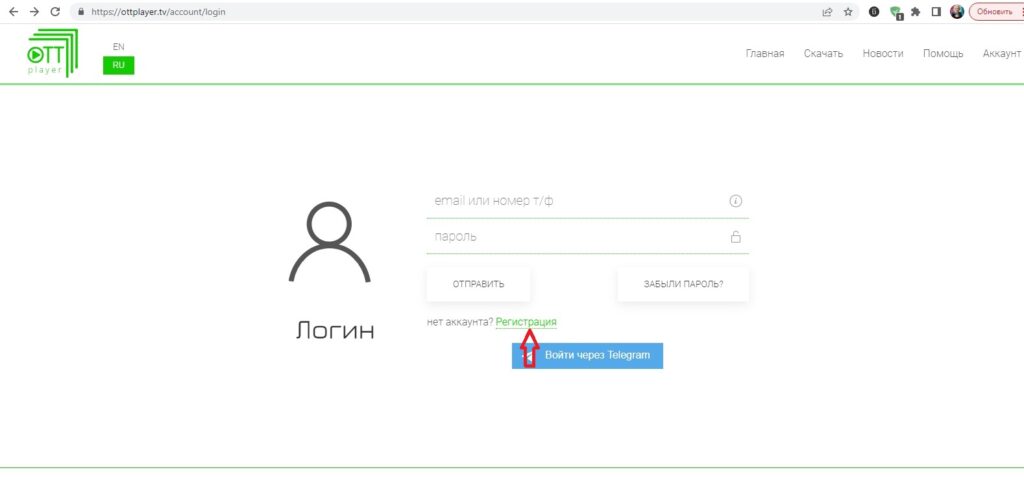
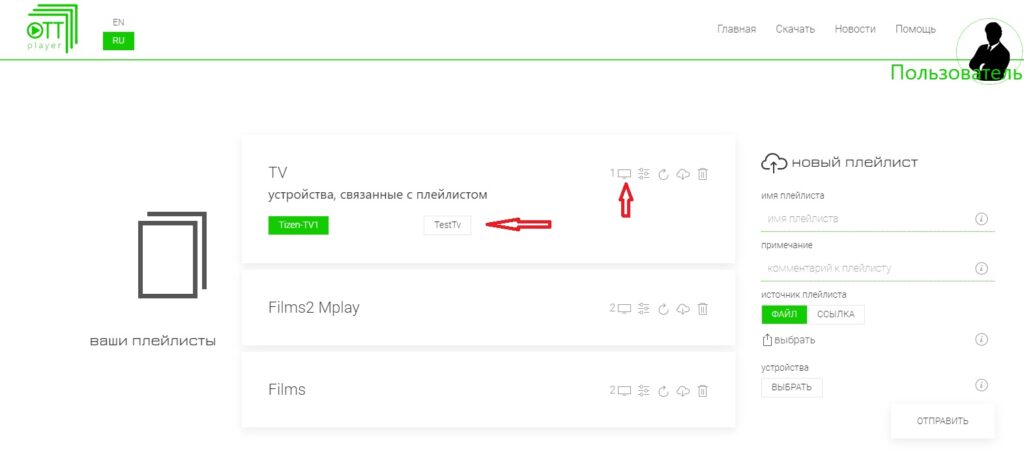
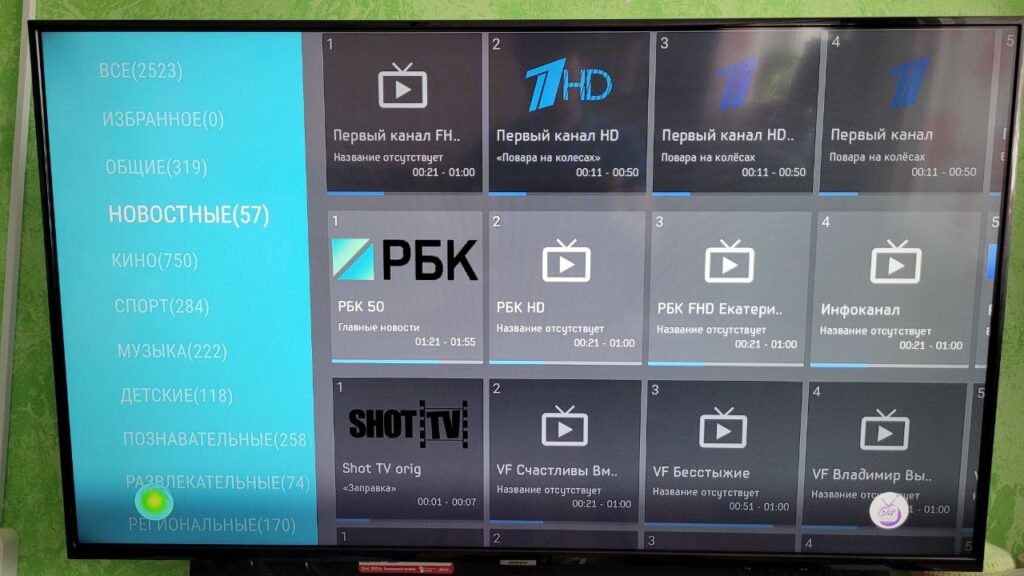
Более подробную инструкцию со скриншотами смотрите в материале «Настройка IPTV в OttPlayer». Используйте плейлисты легального провайдера и убедитесь, что у вас есть право на просмотр предоставляемого контента.
Альтернативные приложения: Televizo и SS IPTV
На телевизорах и приставках Android TV вместо OttPlayer можно использовать Televizo. В таком приложении плейлист обычно добавляется непосредственно на устройстве: пользователь вводит ссылку M3U, данные Xtream Codes или загружает файл, после чего выбирает группы каналов и параметры воспроизведения.
Для телевизоров, где доступно приложение SS IPTV, плейлист можно подключить через код устройства и веб-редактор либо добавить внешнюю ссылку в настройках приложения. Если IPTV-провайдер поддерживает архив передач, используйте его официальные параметры catch-up: формат ссылки и глубина архива у разных сервисов отличаются. Старые универсальные суффиксы могут не работать с современными плейлистами.
Что делать, если телевизор не находит каналы
Телевизор не нашёл ни одного канала
Проверьте, правильно ли выбран источник сигнала. Для комнатной или наружной антенны нужен режим «Антенна» или «Эфир», для кабельного оператора — «Кабель». Убедитесь, что штекер вставлен в антенный вход, а не в спутниковый разъём, и что кабель не повреждён.
Нашлось только 10 цифровых каналов
Скорее всего, телевизор принимает только один эфирный мультиплекс. Поверните антенну в сторону другой вышки, измените её расположение, проверьте качество соединений и повторно выполните автопоиск. В сложных условиях помогает ручной поиск по частоте второго мультиплекса.
Каналы показывают квадратиками и зависают
Для эфирного телевидения это признак слабого или нестабильного сигнала. Проверьте показатель качества, исключите неисправный усилитель, разветвитель и повреждённый кабель. Для IPTV проверьте скорость интернета, перезапустите роутер и телевизор, по возможности подключите Ethernet-кабель и выберите ближайший сервер или CDN в кабинете провайдера.
После автопоиска исчезли старые каналы
Автонастройка часто формирует новый список и заменяет прежний. Если нужно сохранить порядок, сначала сфотографируйте список избранного. После поиска откройте редактор каналов, удалите дубли, переместите нужные позиции и добавьте основные каналы в «Избранное».
Раздел «Каналы» или «Трансляция» неактивен
Переключите источник с HDMI или приложения на обычный режим «ТВ». Также закройте запущенное приложение Smart TV. Если меню остаётся недоступным, перезагрузите телевизор, отключив его от розетки на несколько минут.
Частые вопросы
Нужна ли специальная антенна для цифрового телевидения?
Нужна исправная дециметровая антенна, способная принимать частоты эфирного DVB‑T2. Надпись «цифровая антенна» сама по себе не является гарантией хорошего приёма: важны расстояние до вышки, направление, высота установки и отсутствие серьёзных препятствий.
Можно ли настроить телевидение через интернет на обычном телевизоре?
Да. Для этого потребуется внешняя Smart TV-приставка, подключённая через HDMI. Приложение IPTV устанавливается на приставку, а обычный телевизор используется как экран.
Почему кабельное телевидение не находится в режиме «Антенна»?
Эфирное и кабельное цифровое телевидение используют разные режимы тюнера. Для оператора кабельного ТВ нужно выбрать «Кабель» или DVB‑C. Иногда дополнительно требуются частота, модуляция и скорость символов от провайдера.
Что лучше: антенна или IPTV?
Антенна подходит для бесплатных основных каналов и не зависит от интернета. IPTV предлагает более широкий выбор, но требует стабильного соединения и приложения. На практике многие пользователи оставляют эфирные каналы как резерв, а основной просмотр организуют через интернет.
Нужна помощь с настройкой каналов?
Если телевизор не находит каналы, IPTV зависает или пункты меню отличаются от инструкции, напишите модель телевизора или приставки. Специалисты НастройТВ.РФ помогают настроить эфирное, кабельное и интернет-телевидение, OttPlayer и приложения Smart TV. В Перми и Краснокамске возможен выезд, в других регионах России — дистанционная настройка.
Телефон: 8 (922) 300‑11‑01. Также можно обратиться через Telegram, VK или MAX. Дополнительные инструкции находятся в разделе «База знаний».